

Heb jij ook honderden of misschien wel duizenden foto’s op je smartphone staan? Wel, waarom zou je die herinneringen niet vereeuwigen in een fotoboek? Het is makkelijker dan je denkt en je hoeft er niet eens de deur voor uit. Volg de 5 stappen hieronder, en voor je het weet ligt er een glimmend fotoboek op je salontafel.
Voor deze workshop gaan we van start met zo’n 400 foto’s. Die staan op onze smartphone en zijn het gevolg van 4 dagen New York City in volle winter. Leuk om terug te zien op je smartphone, maar niemand van onze familie en vrienden heeft deze foto’s al kunnen bekijken. De reden? Het zijn er meer dan 400 ...
Kortom, we vertellen niets nieuws als we zeggen dat een ouderwets fotoboek dé oplossing is om in gezelschap vakantieherinneringen op te halen. Zo’n fotoboek maken is bovendien vrij eenvoudig. Al wat je nodig hebt is een internetverbinding, en uiteraard je digitale fotocollectie.
Voor deze workshop surfen we naar albelli.be, een website waar je naast fotoboeken nog heel wat andere fotoproducten kan maken. Je kan er uiteraard terecht om losse foto’s af te drukken, maar je kan ook doorklikken naar wanddecoratie, fotokalenders en nog veel meer.
Stap 1: software installeren
Op www.albelli.be klikken we meteen op ‘Fotoboek maken’, en we krijgen prompt vier opties voorgeschoteld. Vermits we staan te popelen om eraan te beginnen, klikken we op ‘Direct beginnen’.
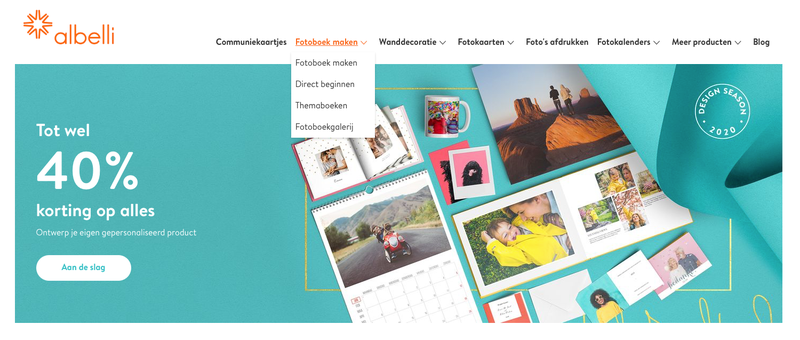
We krijgen dan opnieuw de keuze: het fotoboekprogramma downloaden of online aan de slag gaan. Wij kiezen bewust voor het downloaden van het fotoboekprogramma, omdat dat de meeste mogelijkheden biedt.
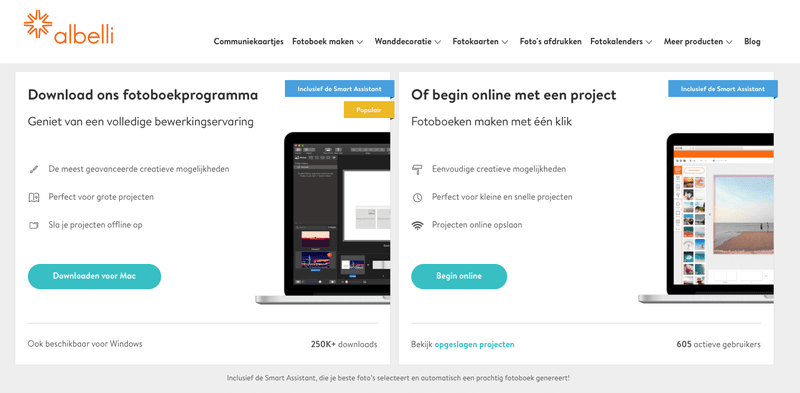
De voordelen om ‘offline’ te werken (dus met het programma), zijn legio: je hoeft namelijk niet heel de tijd online te zijn om je fotoboek te maken, je foto’s blijven keurig op je eigen computer staan én je bepaalt zelf wanneer en hoe lang je aan je boek werkt.
Over de installatie van het fotoboekprogramma kunnen we kort zijn: volg nauwgezet de instructies op het scherm en na een paar minuten kan je aan de slag.
Stap 2: kies het type fotoboek
Van zodra het fotoboekprogramma opgestart is, krijg je meteen 16 verschillende soorten fotoboeken te zien: in verschillende formaten, al dan niet met een harde kaft, vierkant of rechthoekig enzovoort.
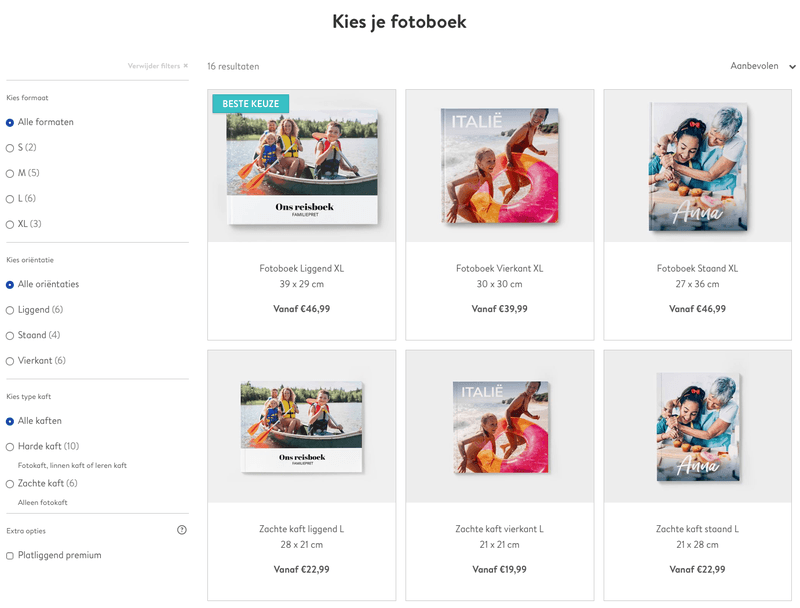
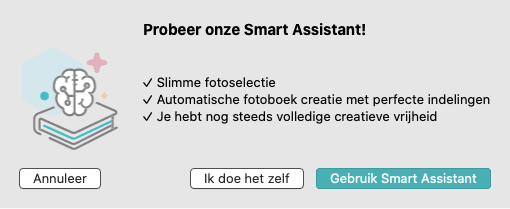
Voor deze workshop kiezen we voor een liggend fotoboek: 39 x 29 cm. Als we het gewenste boek aanklikken, duikt prompt de ‘Smart Assistant’ op. Die laat weten dat je de volgende keuze hebt: ofwel alles zelf doen ofwel de ‘Smart Assistant’ aan het werk zetten. Die laatste zou zich namelijk bekommeren om de fotokeuze, het chronologisch plaatsen van de beelden én de perfecte indeling van het boek. Maar, zo vermeldt de ‘Assistant’ er meteen bij: ‘je hebt nog steeds de volledige creatieve vrijheid’. Dus waarom niet?
Stap 3: je foto’s importeren
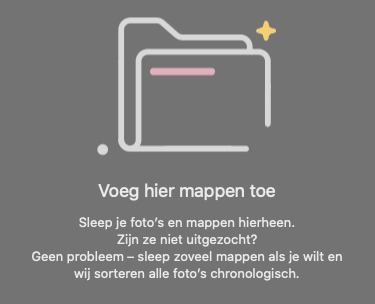
Zoals gezegd, laten we de slimme assistent los op onze fotobibliotheek. De ‘Smart Assistant’ vraagt in een volgende stap om de beelden toe te voegen. In ons geval dus een mapje met ruim 400 foto’s. Je kan je mapjes in de linkerbalk slepen of via het +-teken in diezelfde linkerbalk uploaden. Daarna sleep je de map(pen) naar het grote grijze vlak rechts van de balk (zie afbeelding hieronder).
Hoe gaan we verder? We dragen het progamma op om enkel de beste foto’s te gebruiken.

Stap 4: stel je fotoboek samen
Hoe de ‘Smart Assistant’ precies te werk gaat om die ‘beste foto’s’ te selecteren, weten we niet en dat is ook niet relevant. Feit is dat het fotoboekprogramma onze 400 foto’s in luttele seconden reduceert tot een 80-tal. De virtuele assistent heeft ons met andere woorden flink wat uren werk bespaard, want we zijn het maar met een handvol keuzes oneens. En dat is geen enkel probleem, want in deze fase kan je alle foto’s nog steeds zelf aan- en afvinken.
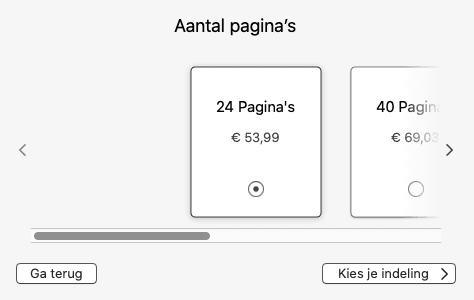
Volgende stap: klik op ‘pagina opties’ (onderaan rechts), en de ‘Smart Assistant’ laat jou vervolgens de keuze uit verschillende omvangen: 24 pagina’s, 40 pagina’s enzovoort. Keuze gemaakt? Klik dan op ‘Kies je indeling’.
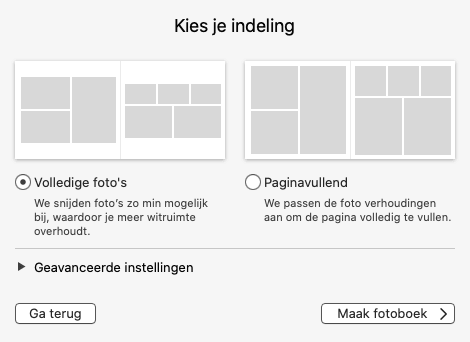
Wat de indeling betreft, is de keuze opnieuw aan jou: volledige foto’s gebruiken of de beelden paginavullend schikken. Bij de eerste optie zal het programma de foto’s zo min mogelijk bijsnijden, maar bij de paginavullende optie zal de ‘Smart Assistant’ de foto’s zodanig bijsnijden dat ze de pagina volledig vullen. Wij kiezen voor de optie ‘Volledige foto’s’.
Als je op ‘Maak fotoboek’ klikt, gaat het snel. Van de kleine 400 foto’s heeft de ‘Smart Assistant’ er exact 83 weerhouden, en die worden automatisch geschikt op de beschikbare pagina’s.
Verwacht niet dat de ‘Smart Assistant’ meteen het perfecte boek aflevert, want het kiezen van de juiste beelden is niet louter een technische maar vooral een emotionele aangelegenheid. Via ‘Bewerk fotoboek’ kan je het boek verder afwerken zoals jij het wil. Hoeft dat meteen? Neen, je hebt alle tijd. En betrek er ook de andere familieleden bij die er tijdens de reis bij waren. Wellicht heeft iemand anders ook een paar leuke foto’s op zijn/haar smartphone staan en moeten die er ab-so-luut nog bij.
Goed om weten: het fotoboekprogramma heeft een hoop hulpmiddelen aan boord die we hier niet allemaal kunnen bespreken maar die er wel toe bijdragen dat het resultaat altijd gezien mag worden. De belangrijkste functie is dat je hulp krijgt om de foto’s te schikken zoals een professional dat zou doen: perfect gelijnd, volstrekt evenwichtig, optimale verhoudingen enzovoort. Je kan ook tekst toevoegen; handig op de voorpagina, maar ook op de binnenpagina’s kan een leuk bijschrift het verschil maken.

Stap 5: het boek bestellen
Als je het boek naar wens hebt aangepast en iedereen goedkeurend knikt, volstaat het om onderaan rechts op ‘Bestel’ te klikken. Let wel: voor je naar de betaalpagina gaat, wordt het boek aangemaakt en in zijn geheel naar albelli gestuurd. Je hoeft daar echter niks voor te doen, want alle technische beslommeringen gebeuren onzichtbaar op de achtergrond tot je uiteindelijk op het betaalgedeelte van de website van albelli terechtkomt.
Voor je aan betalen toe bent, zal jou gevraagd worden om een profiel aan te maken (tenzij je dat vooraf al gedaan hebt) en of je nog andere producten wil bestellen. Wij maakten van de gelegenheid gebruik om van ons boek nog twee kleine versies te laten maken. In één klik nota bene, want die kleine boekjes zijn een standaard dienst die albelli aanbiedt. Die twee kleinere exemplaren gaan later dit jaar als originele cadeaus onder de kerstboom; weer een kopzorg minder. Eveneens in één klik laten we de drie fotoboeken in hoogglans afwerken, want we willen echt wel pronken met ons meesterwerk.
Als alles gecheckt en gedubbelcheckt is, gaan we over tot de effectieve betaling en kan het aftellen beginnen. Vijf dagen zou het volgens albelli duren, en zo geschiedde. Het grote boek ligt inmiddels uitnodigend op tafel en herinnert ons op elk moment van de dag aan die geweldige trip. Het vervolg laat zich raden: we zijn stiekem al aan een tweede fotoboek begonnen. Londen was namelijk ook leuk ... Maar dat waren Parijs en Venetië eigenlijk ook. Werk aan de winkel dus, en het is nog geen kerst!

Verwante inhoud

Malta, wereldreis op 316 vierkante kilometer


De 8 prettigste pretparken in onze buurlanden
Meest recente artikelen

Kamperen met je hond? Zo bereid je je voor
Samen buiten zijn, nieuwe geuren opsnuiven en na een wandeling neerploffen voor de tent: kamperen met je hond is puur geluk. Met een beetje voorbereiding wordt het ook ontspannen. Zo ga je goed voorbereid én zorgeloos op pad.
Op reis naar Slovenië: documenten, reisformules en douaneformaliteiten
Neem de juiste documenten mee aan boord van jouw auto. Hoeveel sigaretten, sterke drank en andere goederen mag je meebrengen uit Slovenië?


Tutorial: lekke band vervangen in 6 stappen
Een lekke band? Zelfs als je nog nooit een reservewiel geplaatst hebt, is er geen reden tot paniek. Volg de uitleg van onze wegenwachter in de video, en leer in zes stappen hoe je een wiel vervangt!
Video: zo ontwasem je een beslagen voorruit
Een beslagen voorruit kan in elk seizoen voor gevaar zorgen als je op het punt staat achter het stuur te kruipen. Maar dankzij onze video in 4 stappen en de hulp van onze wegenwachter ben je in geen tijd van die condens verlost …


Montenegro, land met twee gezichten
Montenegro is een van de Balkanlanden die in sneltempo aan populariteit winnen. Tijdens een lang septemberweekend gingen we op zoek naar de aantrekkingskracht van het kleine staatje en ontdekten daarbij twee totaal verschillende gezichten …
Japan, een andere wereld binnen handbereik
Japan spreekt tot de verbeelding en staat bij veel mensen met stip op één. Maar wat houdt je tegen? De prijs? Dankzij de huidige koers van de yen is reizen door Japan vandaag verrassend haalbaar geworden. Eerste keer Japan? Verwacht dan veel meer dan het afvinken van de klassieke publiekslievelingen. Japan is echt een totaalbeleving.


Op reis in Europa: documenten, reisformules en douaneformaliteiten
Neem de juiste documenten mee aan boord van je auto. Hoe reis je naar je bestemming? Welke hoeveelheden sigaretten, sterke drank en andere luxegoederen mag je meebrengen vanuit jouw vakantiebestemming?